Cómo funciona la app del taller
Conecta al taller con sus clientes. El cliente pide cita desde el móvil, sigue la reparación paso a paso como si fuera un pedido y aprueba el presupuesto con un botón. El taller lo gestiona todo con un clic por paso.
No es un ERP: no hay facturación, stock ni contabilidad. Solo la comunicación entre el taller y el cliente.
El flujo en una línea
- 1Pide cita
- 2Taller confirma
- 3Deja el coche
- 4Diagnóstico
- 5Presupuesto
- 6Cliente acepta
- 7Reparación
- 8Listo para recoger
Recorrido paso a paso
Capturas reales de la app. Pulsa play o avanza con las flechas.
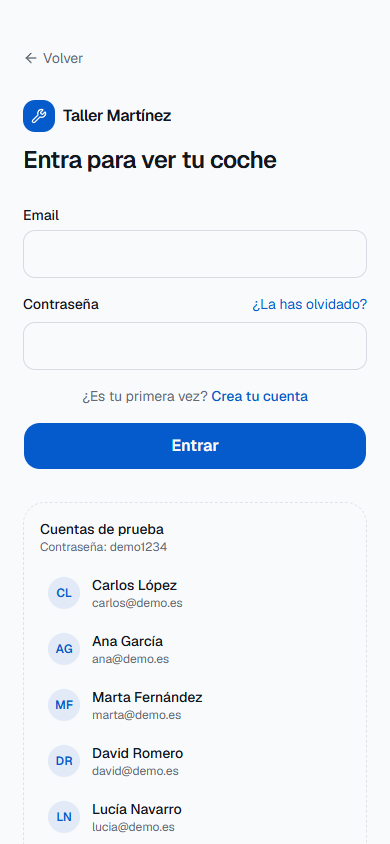
Entrar
El cliente entra con su email y contraseña. En la demo basta con pulsar una de las cuentas de prueba.
Estados de una reparación
| # | Estado | Quién | Cómo se llega |
|---|---|---|---|
| 1 | Cita confirmada | Taller | Pulsa «Confirmar cita» en la solicitud. |
| 2 | Vehículo recibido | Taller | «MARCAR RECIBIDO» cuando el cliente deja el coche. |
| 3 | Diagnóstico | Taller | «INICIAR DIAGNÓSTICO». |
| 4 | Presupuesto pendiente | Taller → Cliente | El taller envía el presupuesto (con fecha estimada); el cliente acepta, rechaza o consulta. Si rechaza, el taller puede hacer otro o devolver el coche sin reparar. |
| 5 | Reparación iniciada | Taller | «INICIAR REPARACIÓN» (si el cliente aceptó) o «Reparar sin presupuesto» si el trabajo ya estaba acordado. |
| 6 | Listo para recoger | Taller | «TERMINADO · LISTO PARA RECOGER»: un solo clic y el cliente recibe el aviso. |
| 7 | Entregado (cerrado) | Taller | «ENTREGADO AL CLIENTE» cuando se lo lleva (con «Deshacer» por si acaso). |
Cada cambio queda guardado con quién lo hizo y cuándo, y el cliente recibe un aviso al momento.
Cómo probarlo
- En ordenador, abre Cliente y taller a la vez: verás el móvil del cliente a la izquierda y el panel del taller a la derecha.
- Entra como Carlos (cliente) y como Laura (taller) pulsando sus nombres.
- Como cliente, pide una cita para el Toyota Yaris. Mira cómo aparece al momento en el taller.
- Como taller, confirma, marca recibido, diagnostica, crea el presupuesto y envíalo.
- Como cliente, acepta el presupuesto. El taller termina la reparación y el cliente ve «Listo para recoger».
En el móvil también funciona: abre dos pestañas, una como cliente y otra como taller.
Cuentas de prueba
Contraseña de todas: demo1234 (o pulsa el nombre en la pantalla de entrada).
- Laura MartínezTaller · Administradora
- Javier RuizTaller · Mecánico
- Carlos LópezCliente · presupuesto pendiente
- Ana GarcíaCliente · en reparación
- Marta FernándezCliente · listo para recoger
- David RomeroCliente · presupuesto rechazado
- Nuria VidalCliente nueva · sin coches
Preguntas frecuentes
›¿Se guarda lo que hago?
Es una demo: los datos son de prueba y se guardan solo en tu navegador. Nadie más los ve. El botón «Demo» (arriba a la derecha dentro de la app) o «Reiniciar» en la vista doble vuelven a dejarlo todo como al principio.
›¿Por qué los cambios aparecen solos?
Las dos partes están conectadas «en tiempo real»: lo que hace el taller aparece en el móvil del cliente sin recargar, y al revés. También salen avisos emergentes.
›¿Se puede instalar en el móvil?
Sí, es una web instalable: desde el navegador del móvil, «Añadir a pantalla de inicio».
›¿Qué no hace (a propósito)?
No es un ERP: no hay facturación, stock, proveedores ni contabilidad. Solo la comunicación entre el taller y el cliente.